Vilket AI-verktyg? – Head of Passion
Med AI kan jobbet bli

Bättre, snabbare – och roligare.

En enkel guide för dig som driver eller startar företag. AI handlar inte bara om att hinna mer — med rätt kunskap kan det bli både bättre resultat och roligare att göra jobbet.

Sammanställd av Lisa Jonsson, Head of Passion.
Illustration av en vänlig AI-robot som sköter flera uppgifter samtidigt
Om du är helt ny

Tre som är bra att veta — innan du börjar jobba

1. Du behöver inte "prata AI-språk"

Prata eller skriv precis som du tänker. Du får gärna vara ostrukturerad men ju mer info desto bättre svar — AI hjälper dig att sortera och analysera.

2. Utmana det första svaret

Håll inte med bara för att svaret låter bra. Ifrågasätt, säg emot, tryck på de svaga punkterna — det är i diskussionen det faktiskt blir bra, inte i det första svaret.

3. AI kan göra fel

Kontrollera fakta, siffror och sådant som är viktigt innan du använder det. Det räcker som första AI-introduktion.

Mitt tips. Tänk högt — det är ofta mycket snabbare än att försöka formulera allt perfekt från början. Jag använder till exempel gärna ChatGPT för att prata in på svenska (klickar på dikteramikrofonen), och kopierar sedan texten till Claude om jag vill jobba vidare där (Claude är sämre på att förstå svenskt tal, men går utmärkt i text).

Innan du kör igång

Tänk gärna på detta innan du använder AI

Känslig informationKlistra inte in lösenord, sekretessavtal eller annat privat.
PersonuppgifterVar försiktig med info om kunder, anställda, andra personer.
FaktaAI kan ha fel — kontrollera viktiga uppgifter och siffror.
UpphovsrättKopiera inte någon annans material rakt av.
Du ansvararAI föreslår. Du bestämmer vad som används eller skickas.
Kom igång enkelt

Prompt-skolan på en minut

En "prompt" är bara det du skriver till AI:n — frågan eller instruktionen du skriver i rutan. Inget märkvärdigare än så. En bra prompt innehåller ofta fyra saker:

Bakgrund"Jag driver ett nystartat hunddagis…"
Vad du vill göra"Jag behöver skriva startsidan…"
Vem det är till"Mina kunder är hundägare i Kungsbacka…"
Hur du vill ha svaret"Skriv varmt, enkelt, max 150 ord."

Och den viktigaste lektionen av alla — fortsätt prata och ge feedback efter första svaret: "Kortare." · "Jag gillar inte rubriken, ge mig fem alternativ." · "Mer som jag själv pratar." · "Det där känns för säljigt." · "Behåll första stycket men skriv om resten." Det är nästan viktigare än den perfekta första prompten.

Fungerar också för att lära dig något nytt, inte bara skriva: "Jag förstår inte det här: [begrepp]. Förklara enklare, och ställ frågor till mig efteråt för att kontrollera att jag hänger med."

Min utgångspunkt

ChatGPT och Claude.

Det finns många bra AI-verktyg, och de är lite olika. I den här guiden utgår jag framför allt från ChatGPT och Claude. ChatGPT är det verktyg jag märker att flest redan testat, även bland nya småföretagare — en bra utgångspunkt. Claude använder jag själv mycket och tycker det kompletterar bra, särskilt när jag vill strukturera, tänka igenom något ordentligt eller bygga saker som hemsidor, presentationer, enklare digitala lösningar och liknande.

Det finns förstås fler bra alternativ, som Microsoft Copilot och Google Gemini — jag går inte på djupet i dem här, eftersom jag själv arbetar i ChatGPT och Claude och vill tipsa utifrån det jag faktiskt använder. Du måste inte ha båda: börja gratis, testa dig fram och se vad du trivs med. Jag använder båda men till olika saker.

Min erfarenhet. ChatGPT tycker jag är väldigt bra på att fånga min tonalitet och fungerar som en bred AI-kollega i många olika typer av arbete. Jag tycker ChatGPT lärt sig bättre hur jag tänker och vill uttrycka mig.

Claude upplever jag ofta mer strukturerad och djupgående, bättre på att räkna, skapa formulär, presentationer, illustrationer, animationer, små applikationer eller hemsidor/landningssidor och liknande.

Ingen är "rätt" för allt — och båda utvecklas hela tiden. Vill du känna skillnaden själv: prova samma sak i båda, t.ex. "Här är min startsidetext. Vad är otydligt, och hur skulle du förbättra den?"

Ett annat bra trick: låt dem bolla med varandra. Jag skriver ofta till ChatGPT "Claude säger så här: [klistra in] — vad tänker du om det?", och tvärtom till Claude om vad ChatGPT sagt. Då får jag ofta fram ytterligare resonemang jag annars hade missat, och kan väga svaren mot varandra istället för att lita blint på det första jag fick.

Börja med några få verktyg

Mitt AI-startpaket

Jag använder många olika AI-verktyg, men som ny behöver du inte göra det. Börja med några få som täcker det mesta – och lägg till fler först när du faktiskt behöver dem.

Har du inget konto än? Så skapar du ett i ChatGPT och Claude
ChatGPT
  1. Gå till chatgpt.com och skapa konto med mejl eller Google-konto.
  2. Skriv din fråga direkt i rutan längst ner och tryck enter.
Claude
  1. Gå till claude.ai och skapa konto.
  2. Klicka "Nytt samtal" och skriv eller klistra in din text.
Vad vill du få gjort?

Klicka på det du behöver hjälp med

Testa och skärp idén

Utveckla din idé tillsammans med AI

Fungerar lika bra om du inte startat än som om du redan är igång och vill se på verksamheten med nya ögon. Använd AI som ett kritiskt bollplank — inte en som bara håller med.

Prova att skriva "Jag funderar på att [beskriv idén]. Vilka antaganden gör jag som jag borde ifrågasätta? Vilka andra löser redan det här problemet, och vad gör jag annorlunda?" "Här är vad jag vill erbjuda och till vem: [beskriv]. Utmana mig — vad är otydligt, vad saknas, och vad skulle en skeptisk kund fråga?"

Handlar det mer om att hålla riktningen vecka för vecka än om att testa själva idén? Se din AI-affärscoach.

Vill du se hela bilden av vad som brukar behöva tänkas igenom, från idé till att företaget rullar? Den ligger som en checklista längst ner på sidan.

Nästa nivå

Jobba smartare

Låt AI bli mer än ett chattfönster du öppnar ibland. Här är hur du samlar företagets AI-arbete i ett projekt, sätter upp en AI-affärscoach, låter AI komma till dig av sig själv, och får hjälp med möten, avtal och struktur.

Samla företagets AI-arbete

Använd projekt — inte en enda jättelång chatt

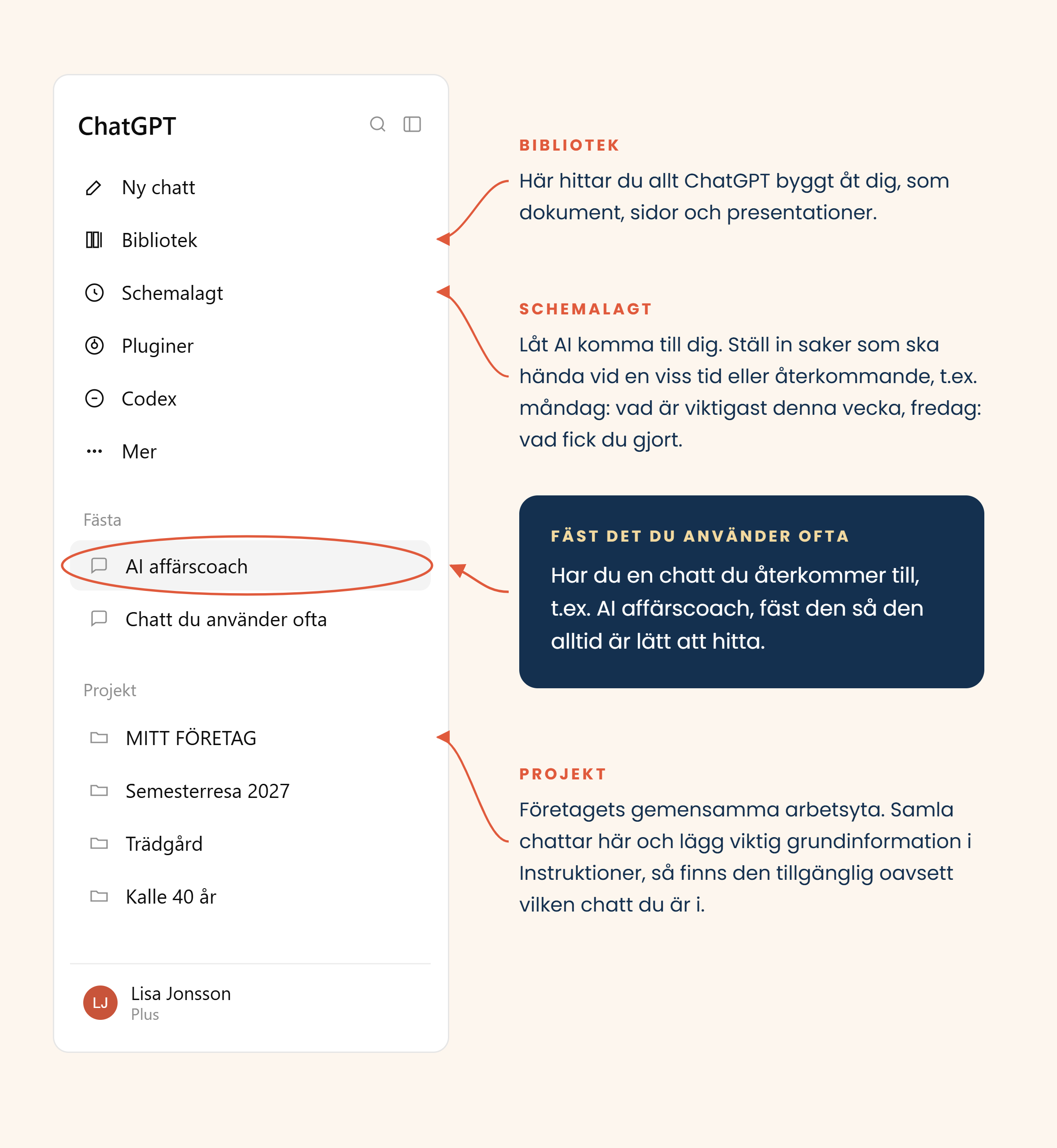
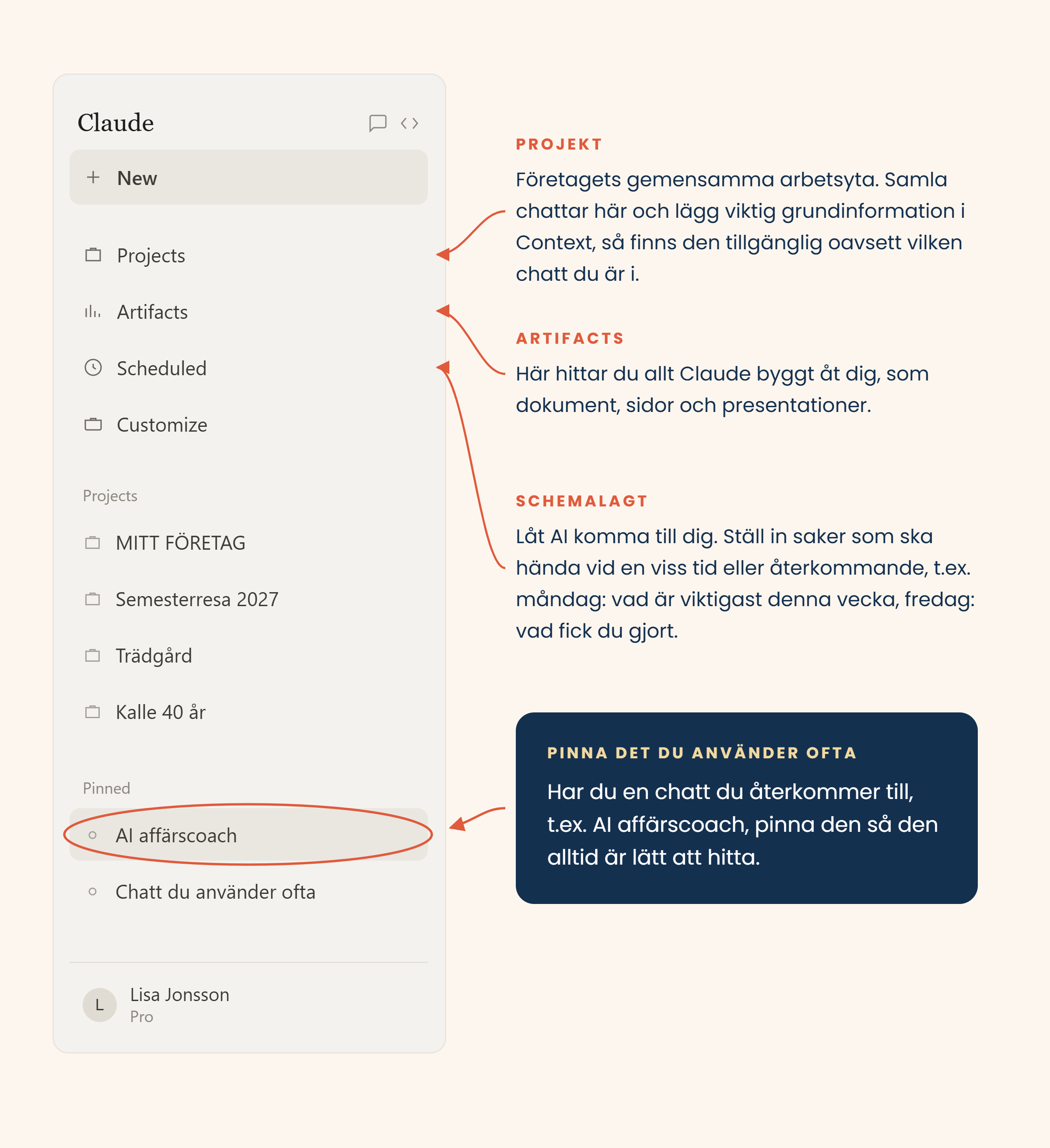
I både ChatGPT och Claude kan du arbeta i "projekt". Tänk ungefär som en mapp — men en smartare sådan: allt du lägger in i projektet (dokument, tidigare samtal, anteckningar) finns kvar som sammanhang varje gång du pratar med AI:n där. Du slipper börja varje samtal med "jag heter [ditt namn], jag driver…" — ju bättre AI:n förstår verksamheten, desto bättre bollplank blir den. Öppna en ny chatt för varje ämne du vill prata om — de delar samma kunskap om företaget, så AI:n har hela bilden oavsett vilken chatt du är i.

ChatGPT:s sidofält med Bibliotek, Schemalagt, Fäst och Projekt utmärkta

Så hänger det ihop i ChatGPT: chattarna i projektet MITT FÖRETAG känner till varandra, Schemalagt påminner dig, och du kan fästa en chatt du använder ofta.

Claude.ai:s sidofält med Projects, Artifacts, Scheduled och Pinned utmärkta

Så hänger det ihop i Claude: ett projekt samlar företaget, Artifacts sparar det Claude bygger, Scheduled påminner dig, och du kan pinna en chatt du använder ofta.

I projektet "Mitt företag" lägger du grunderna — affärsplan, målgrupp, erbjudande, mål och viktiga dokument. Öppna sen en egen chatt för varje ämne, t.ex.: Marknadsföring — hemsidetexter, sociala medier, annonser, tonalitet och bilder.  ·  Försäljning — kundgrupper, mejl, offerter och idéer för hur du hittar kunder.  ·  Ekonomi — budget, priser och olika kalkyler.  ·  Affärscoach — din AI affärscoach, se hur den sätts upp i avsnittet nedan. Alla chattar ser samma grunddokument, oavsett ämne.

Skillnad mellan verktygen: I ChatGPT kan chattar referera till varandra automatiskt — med vanligt "Default memory" (standardläget) gäller det till och med hela ditt konto, inte bara samma projekt. Väljer du "Project-only memory" när du skapar ett projekt blir det istället isolerat.

I Claude finns två olika fält, och det är lätt att blanda ihop dem:

Instructions — vad företaget gör, målgrupp, erbjudande, hur du vill att Claude ska jobba, gärna tonalitet i kortform. Gäller i alla chattar i projektet.

Context — själva dokumenten: affärsplan, budget, tonalitetsguide, prislista och annat referensmaterial.

Claude har också eget projektminne och bygger vidare på sådant ni arbetat med tidigare — på betalplan kan Claude dessutom söka tillbaka i tidigare projektchattar.

Börja enkelt

Du behöver inte skapa massa projekt på en gång

För en nystartad räcker ofta ett enda projekt: "Mitt företag". Lägg in det du har, t.ex. affärsplan, budget, en beskrivning av verksamheten, målgrupp, erbjudande, hemsidetexter och liknande som kan hjälpa AI förstå din verksamhet. Öppna nya chattar för olika ämnen i samma projekt istället för att dela upp — då har AI:n hela bilden av företaget i varje samtal.

Vill du ändå ha helt separata projekt per område — t.ex. i Claude, där chattar inte pratar med varandra ändå — går det bra. Kom bara ihåg att lägga in samma grunddokument i varje nytt projekt, annars tappar det den där helhetsbilden.

Innan du skriver något annat

Lär AI:n att låta som du

Många provar AI och tänker efteråt "det här låter så AI". Oftast beror det inte på verktyget — utan på att det aldrig fått lära sig hur du själv vill låta.

1. Ta fram din tonalitetsguide

Skriv inte bara "skriv personligt och varmt" — ge AI:n riktiga exempel. Ta 3–5 texter du själv skrivit och tycker känns som dig: mejl, LinkedIn-inlägg, hemsidetexter, vad som helst. Ju bättre exempel du ger, desto bättre förstår AI:n hur du vill låta.

Prova att skriva
  1. "Här är några texter jag själv har skrivit och som känns som mig: [klistra in]. Analysera min tonalitet, men skriv inte om texterna. Beskriv hur jag uttrycker mig: meningslängd, ordval, värme, humor, hur direkt jag är, vad jag brukar undvika och vad som gör att det låter som mig. Skapa sedan en tonalitetsguide jag kan använda när du skriver åt mig framöver."

2. Lägg den i projektets Instructions

Klistra in en kort version av tonalitetsguiden under Instructions i projektet "Mitt företag" — inte bara i minnet eller som en bifogad fil. Instructions gäller i alla chattar i projektet, så AI:n har den med sig automatiskt, varje gång.

Exempel på resultat
  1. Varm och personlig · Tydlig och rak · Enkelt språk · Gärna lite humor · Inte för säljig · Undvik konsultspråk och klyschor · Låt som en människa, inte en broschyr.

Genväg: många verktyg har även anpassade instruktioner i inställningarna (ofta under "Anpassa" eller "Vad ska AI:n veta om dig") — text som gäller i alla samtal, t.ex. "Skriv alltid varmt och personligt, korta meningar, undvik säljjargong." Bra som snabbstart, men för viktiga företagstexter är en nedskriven guide i projektet säkrare än att lita på inställningen.

Om en text ändå känns stel

Ligger guiden i Instructions följer AI:n den redan automatiskt. Känns ett svar ändå generiskt kan du be den skärpa till sig: "Skriv om detta enligt min tonalitetsguide. Om något låter som typisk AI-text, ändra det." Förvånansvärt användbar mening.

(Chatten måste förstås ligga i samma projekt som guiden, annars ser AI:n den inte alls.)

Skriva kundmejl

Skillnaden mellan en mindre bra och en riktigt bra instruktion

Det här är precis den sortens sak du kan använda dagen efter ett rådgivningsmöte.

Första kontakt-mejlSkaffa kunder

Skillnaden mellan en mindre bra och en riktigt bra instruktion är oftast bara detaljerna.

Visa exempel
  1. Dålig: "Skriv ett säljmejl."
  2. Bra: "Jag driver [företag] och hjälper [målgrupp] med [problem]. Jag vill kontakta en person som [roll]. Skriv ett kort personligt första mejl. Målet är inte att sälja direkt utan att få ett 20-minuters samtal. Undvik överdrivet säljspråk."

Ännu bättre: ge AI:n mottagarens webbadress också ("hemsidan är [länk]") — då kan den läsa igenom sidan och koppla mejlet till något specifikt de faktiskt gör, istället för att gissa.

Mejlen som tar tidSnabba vinster

Svara på en kundfråga · Formulera ett vänligt nej · Påminna om en obetald faktura · Följa upp ett möte · Be om en testimonial · Svara på ett klagomål · Skriva ett offertmejl · Boka om en tid · Översätta · Ändra ton (varmare / mer professionell / kortare).

  1. "Klistra in mejlet du fått → ta bort känsliga uppgifter → be AI skriva ett utkast → redigera själv → skicka."
Sociala medier

Hitta vad du ska prata om

Problemet är sällan att skriva själva inlägget. Problemet är att veta vad man ska skriva om.

Hitta ämnenResearch

Låt AI:n leta upp vad som faktiskt är aktuellt för din målgrupp, istället för att du sitter och funderar själv.

Visa prompt
  1. "Sök efter aktuella frågor, nyheter, statistik och diskussioner som är relevanta för min målgrupp och mitt företag. Ge mig tio ämnen jag skulle kunna göra LinkedIn-inlägg om. För varje ämne: förklara varför det kan vara relevant för mina kunder och ge ett förslag på min egen vinkel."

Viktigast av allt: "Jag vill inte bara återberätta nyheten. Hjälp mig hitta vad jag själv kan tillföra utifrån min erfarenhet och mitt företag." Annars blir det bara "en ny rapport visar att…" — samma sammanfattning alla andra också kan skriva. Formeln: nyheten → kopplingen till kunden → din erfarenhet → din reflektion → ett användbart inlägg.

Gör en innehållsplanStruktur

Be om flera förslag på en gång istället för att fråga inlägg för inlägg.

Visa exempel
  1. LinkedIn: "Jag vill publicera ett inlägg i veckan under nästa månad. Utifrån mitt företag, min målgrupp och det vi har arbetat med — föreslå fyra inlägg. Jag vill ha variation mellan kunskap, personliga erfarenheter, kundproblem och vad jag erbjuder."
  2. Instagram: "Ge mig åtta idéer till Instagraminlägg. Föreslå vilka som passar som en enda bild, karusell, kort video eller story."
Och det visuella?

Tre verktyg, tre olika jobb

Inte "Claude Design är alltid bäst" — utan rätt verktyg för rätt del av jobbet.

Research, idé, vinkel & text→ ChatGPT/Claude
Ny design från grunden, koncept & första utkast→ Claude Design
Återanvända mallar, hålla samma stil & producera snabbt→ Canva

Exempel i Claude Design: "Gör en Instagram-karusell med fem bilder utifrån den här texten. Håll samma visuella stil som min hemsida. Första bilden ska fånga uppmärksamheten, därefter en tanke per bild och en enkel avslutning." Eller: "Skapa ett visuellt LinkedIn-inlägg utifrån den här statistiken. Det ska kännas professionellt och mänskligt, inte som en generisk AI-grafik."

Karuseller passar faktiskt bra i båda: låt Claude Design ta fram den första karusellen och den visuella riktningen. När du hittat ett uttryck du gillar kan Canva vara smidigt för att göra fler inlägg i samma stil.

AI-verktyg · Bilder

Du kommer långt med gratis. Midjourney om du ska vara proffs.

Testa gratistjänsterna först — de är bra. Midjourney blir intressant den dag estetiken är affärskritisk.

Tre olika saker, lätt att blanda ihop: generera en helt ny person (bilden liknar ingen verklig person) · använda ett foto som referens (behåller ditt ansikte, byter t.ex. miljö) · redigera ett befintligt foto (samma bild, en detalj ändrad). Var tydlig med vilket du vill ha.

ChatGPT för bilderFinns även på gratisnivån, med användningsgränser. Bäst för porträtt på dig själv, skyltar och enklare illustrationer.
Nano Banana (i Gemini)Kostnadsfritt. Redigerar befintliga bilder — byter bakgrund, träffar exakt varumärkesfärg.
MidjourneyProffsklassen. Bäst estetik, kräver eget konto och lite tid att lära sig.

40 exempel på promptar för porträttbilder. Här hittar du promptar du kan använda som inspiration när du vill skapa porträttbilder med AI.

Kopiera en prompt du gillar och ändra detaljerna så att den passar dig, din bransch, miljön och det uttryck du vill ha. Se dem som en startpunkt — inte som något du måste följa exakt.

Promptarna är på engelska eftersom det ofta fungerar bra för bildgenerering, men du kan självklart ändra och utveckla dem på svenska.

30 porträttpromptar → 10 unisex-promptar →
AI-verktyg · Presentationer

Från utkast till färdig presentation

Mata in din grafiska profil, färger, typsnitt och logotyp — det är där skillnaden mot den generiska AI-looken uppstår. Arbetet kan också ske direkt i PowerPoint: Copilot, ChatGPT och Claude har alla tillägg där, och Gemini gör samma sak i Google Slides.

När presentationen är klar. Har du byggt den med AI behöver du inte fortsätta arbeta i samma verktyg. Du kan till exempel exportera till Canva och fortsätta redigera design och innehåll där, ladda ner som PowerPoint, öppna PowerPoint-filen i Google Slides, eller spara som PDF när du bara vill dela eller presentera.

Du kan också publicera presentationen som en Artifact och dela en länk. Det är smidigt om andra ska kunna se den online och du vill kunna fortsätta utveckla den utan att skicka runt nya filer.

Tips: Om PDF-exporten från Claude Design inte blir bra

Ibland blir en PDF som exporteras direkt från Claude Design inte helt som tänkt. Ett enkelt knep som har fungerat bra för mig:

  1. Ladda ner presentationen eller dokumentet som PDF från Claude.
  2. Öppna Canva och skapa ett dokument.
  3. Ladda upp PDF-filen till Canva.
  4. Lägg in den i dokumentet.
  5. Ladda sedan ner dokumentet som PDF från Canva.

Det har för mig ofta gett ett perfekt slutresultat.

Bra att veta: Det här är ett praktiskt workaround som fungerar för mig just nu, i september 2026. AI-verktygen utvecklas snabbt, så förhoppningsvis behövs det inte framöver.

GammaSnabbast. Klistra in ett dokument, få en presentation på några minuter.
Claude Design ★ Min favoritMer kontroll — du ser utkastet och styr det, i din egen grafiska profil. Den här guiden är byggd med start i Claude Design och fortsättning i Claude Code.
CanvaOm ni redan har mallar och brand kit där — AI:n ligger numera inuti verktyget.
AI-verktyg · Video

Tre slags AI-video, för tre olika behov

OpenAI lade ner Sora-appen i april 2026 — bygg inte din video där.

Tre nivåer, börja på den lägsta: Enkelt — AI skriver manus till en video du själv spelar in. Nästa steg — AI gör textning, klippning och rätt format. Mer avancerat — AI skapar hela videoklipp, en avatar eller voice-over (som HeyGen-exemplet nedan).

Ett riktigt exempel: en annons jag gjorde i HeyGen 2025. Då kopplade jag på ElevenLabs röstjänst istället för HeyGens egen röst, som inte var tillräckligt bra då — det kan såklart ha ändrats sedan dess.

Gemini — genererade klippAnnonser & socialt. Du beskriver scenen, får en film — text, bild och ljud i ett steg.
HeyGen — du på skärmenUtbildning & sälj. Din avatar läser manuset, på 175 språk enligt HeyGen.
Claude Design — animationerEnkelt rörligt material till sociala medier, utan videoredigeringsprogram.
AI som extra kollega

20 minuter med din AI affärscoach varje vecka

Som egenföretagare ska du ofta vara vd, strateg, ekonom, marknadsförare, säljare, administratör och projektledare på samma gång — och sällan finns det en kollega bredvid att fråga "vad missar jag?". AI kan inte fatta besluten åt dig, men den kan hjälpa dig tänka, prioritera och faktiskt komma vidare.

Börja enkelt: cirka 10 minuter på måndag och 10 på fredag. Tisdag–torsdag är valfritt — använd coachen däremellan bara när du fastnar.

Gör detta en gång

Skapa din AI affärscoach

Coachens instruktion klistras in som första meddelandet i en egen chatt — inte i projektets Instructions. Instructions gäller nämligen alla chattar i projektet, och då skulle Marknadsföring och Ekonomi också bli coachande frågor istället för vanlig hjälp.

Så gör du
  1. I projektet "Mitt företag": skapa en ny chatt, döp den t.ex. till "Affärscoach".
  2. Klistra in texten nedan som ditt första meddelande i den chatten.
  3. I Claude: se till att grundinfo om företaget ligger under projektets Instructions (inte coach-specifikt, se Använd projekt ovan) — annars glöms den bort mellan chattar.
  4. Använd samma chatt för hela coachningen och återvänd dit varje gång — pinna den så du hittar den snabbt. Claude har numera eget projektminne och kan bygga vidare på det ni pratat om tidigare, men allt samlat på ett ställe gör det ändå enklare att följa tråden.
Visa instruktionen att klistra in

Samma text funkar i både ChatGPT och Claude — bara sättet du klistrar in den (se "Så gör du" ovan) skiljer sig något.

  1. "Du är min företagscoach och affärspartner. Hjälp mig få riktning, prioritera rätt och komma framåt — en blandning av coachande frågor och praktiskt affärsstöd. Hjälp mig framför allt tänka själv, med frågor som: Var står jag nu? Vart vill jag? Vad är viktigast just nu? Vad hindrar mig? Vilka möjligheter finns? Vad blir nästa konkreta steg, och när? En eller två frågor åt gången. Ser du något viktigt jag verkar missa, säg det gärna som ett tydligt förslag, inte ett facit — men fråga om lov innan du går in i längre rådgivning eller vill styra om min plan. Hjälp mig fokusera på det som faktiskt för företaget framåt, inte bara det som känns produktivt, lätt eller roligt. Behöver jag skriva ett mejl eller räkna på något — erbjud dig att göra det tillsammans med mig direkt. Måndag hjälper du mig välja veckans viktigaste fokus. Tisdag–torsdag: håll det handlingsorienterat — fråga vad jag behöver hjälp med för att komma vidare, och blev något inte gjort, förstå kort varför och erbjud sedan att göra nästa steg tillsammans. Fredag hjälper du mig reflektera — vad jag gjort, vad jag gjort bra, vad jag lärt mig, och vad jag vill släppa och inte ta med mig vidare. Bygg vidare på det du redan vet om mig och företaget och på det vi har pratat om tidigare, istället för att börja om varje gång."
Vanliga frågor

Ju mer coachen förstår om företaget, desto bättre blir hjälpen. Du behöver inte fylla i allt från början — börja med: Vad säljer du? Till vem? Var står verksamheten idag? Vad vill du framför allt åstadkomma? Resten fyller coachen på med efter hand, genom att fråga.

Måste jag komma ihåg att prata med coachen själv? Nej — helt manuellt fungerar coachen lika bra, men du kan också låta AI påminna dig av sig själv. Se "Få hjälp utan att behöva komma ihåg det" nedan.

Blir chatten för lång efter ett tag? Be AI:n sammanfatta allt viktigt: "Sammanfatta det viktigaste vi kommit fram till, så jag kan ta med det till en ny chatt." Klistra in svaret som första meddelandet i den nya chatten — samma trick fungerar i alla chattar som växer sig långa, inte bara coachen.

Din veckorytm

Måndag — sätt riktningen

Berätta vad som pågår, så hjälper AI:n dig landa i det som faktiskt är viktigast.

Prova att fråga
  1. "Vad är viktigast att få gjort den här veckan?"

Tisdag–torsdag — hjälp mig vidare Valfritt

Inte ett helt samtal varje dag — en kort avstämning som går mot handling, inte ännu en reflektion. Öppna coachen bara när du fastnar.

Prova att fråga
  1. "Vad behöver jag hjälp med för att komma vidare idag?"
  2. "Jag har inte skickat mejlen än." — be sedan om hjälp direkt: "Ska vi göra det första nu?"

Fredag — reflektion

Prata eller skriv in vad som hänt och be om en ärlig återblick — bra för att lyfta blicken från själva görandet.

Prova att fråga
  1. "Det här har jag fått gjort den här veckan: [beskriv]. Vad gjorde jag bra? Vad lärde jag mig? Vad blev inte gjort, och vad vill jag göra med det?"
  2. "Vad vill jag släppa och inte ta med mig till nästa vecka?"

AI blir bättre som bollplank ju mer kontinuerligt du använder det. Den stora vinsten kommer sällan från det perfekta enskilda promptet, utan från att AI:n över tid får förstå ditt företag, dina mål, dina utmaningar och hur du jobbar — istället för att börja om från noll i varje samtal. Håll det i samma projekt (mer om det ovan) så byggs det sammanhanget upp av sig självt.

Nästa nivå

Få hjälp utan att behöva komma ihåg det

Du behöver inte alltid komma ihåg att öppna AI och fråga. ChatGPT har schemalagda uppgifter även på gratisnivån. I Claude finns Scheduled Tasks på betalplanerna via Cowork. AI kan antingen påminna dig om något du vill göra — eller själv utföra en återkommande uppgift åt dig.

Tänk på sådant du gör eller behöver komma ihåg varje vecka eller månad. Finns det något AI skulle kunna hjälpa dig med?

Din affärscoach"Påminn mig varje måndag morgon att bestämma veckans viktigaste fokus, och varje fredag att göra min veckoreflektion."
Håll koll på omvärlden"Varje fredag, ge mig en kort sammanfattning av viktiga nyheter och förändringar inom min bransch."
Marknadsföring"Varje måndag, hjälp mig komma fram till vad jag ska kommunicera om den här veckan."
VD-tid"En gång i månaden, påminn mig att lyfta blicken från det dagliga och gå igenom försäljning, ekonomi, mål och vad som behöver prioriteras."
Följ upp sådant du väntar på"Påminn mig om två veckor att följa upp offerten till [kund]."
Låt AI föreslå själv "Utifrån det du vet om mig och mitt företag — finns det något du tycker jag borde schemalägga eller låta dig hjälpa mig med återkommande?"

Mitt tips: Börja inte med tio schemalagda uppgifter. Måndag + fredag med din AI affärscoach är en väldigt bra start. Lägg sedan till fler först när du märker att de faktiskt skulle avlasta dig.

Sånt man kanske inte tänker på

Möten & administration

Här finns massor som sparar enormt mycket tid, men som få tänker på att fråga AI om.

Mötesagenda · Förbereda frågor inför ett möte · Sammanfatta anteckningar · Göra en att-göra-lista · Skriva mötesuppföljning · Skapa checklistor · Göra arbetsinstruktioner · Sortera långa dokument.

Prova att skriva"Här är mina anteckningar från dagens möte: [klistra in]. Sammanfatta besluten och gör en att-göra-lista med ansvarig person för varje punkt."
Avtal du fåttInnan du skriver under

Fått ett avtal från en leverantör, hyresvärd eller kund? Låt AI:n gå igenom det innan du skriver under.

  1. "Här är ett avtal jag fått: [klistra in]. Gå igenom det och flagga om det är något jag borde reagera på eller fråga mer om innan jag skriver under."

AI kan hjälpa dig upptäcka frågor att ställa, men ersätter inte juridisk rådgivning och kan missa viktiga saker.

Vad tycker dina kunder?Enkel återkoppling

Du behöver ingen stor undersökning — några enkla frågor till de kunder du redan har räcker långt.

  1. "Jag driver [typ av verksamhet]. Ge mig tre korta frågor jag kan skicka till mina kunder för att förstå vad som fungerar bra och vad jag kan bli bättre på."

Tips: Fråga samtidigt om du får använda svaret som citat i din marknadsföring — då får du testimonials på köpet.

Budget & ekonomi

Räkna på siffrorna tillsammans med AI

AI kan hjälpa dig förstå och räkna på olika scenarier — men skatt, juridik och bokföring bör du alltid stämma av med rätt expert.

Prova att skriva (Ekonomi-exempel)"Jag vill ha [X] kr kvar i egen plånbok, jobbar [X] timmar/vecka och har [X] kr i kostnader. Vad borde jag ta i timpris?""Vad brukar [din yrkesroll] i Sverige ta i timpris? Ge mig en ungefärlig spridning, inte en exakt siffra, och säg till om du är osäker — jag vet att du inte har färsk marknadsdata."

Har du redan ett kalkylark? Dra in det i chatten och be AI:n läsa igenom det, förklara siffrorna i vanligt språk, eller testa olika scenarier: "Vad händer med resultatet om jag säljer 10, 20 eller 30 i månaden istället?"

Tips: Ligger budgeten i Google Kalkylark och uppdateras löpande? Koppla Google Drive till Claude (under Anslutningar) istället för att ladda upp filen på nytt varje gång — då läser Claude alltid senaste versionen. Du behöver inte göra filen delad med länk för att det ska fungera. Tänk bara på att Claude kan läsa och analysera kalkylarket, inte skriva tillbaka ändringar i det.

Budget är en vanlig sak jag hjälper till medFår du av mig personligen

Många jag träffar har aldrig gjort en företagsbudget tidigare. Under rådgivningen brukar vi bygga upp en enkel budget tillsammans och räkna på: vad du behöver sälja, vilka kostnader företaget har, vad som blir kvar, vad du behöver ta betalt, och hur ekonomin påverkas om försäljningen blir högre eller lägre än du tänkt.

Jag har en egen budgetmall jag utgår från och anpassar efter din verksamhet — den delar jag som en egen kopia efter ett samtal, så den blir rätt från början. Boka en kostnadsfri rådgivningstimme →

Research

Låt AI göra researchen — och hjälpa dig se det viktiga

AI kan söka brett, jämföra information och sammanfatta det viktigaste åt dig. Använd det till exempel när du vill förstå en marknad, hitta konkurrenter, jämföra priser, undersöka en bransch eller ta reda på vilka alternativ som finns.

Du behöver inte läsa alla källor själv. Titta däremot på vilka källor AI bygger svaret på och kontrollera sådant som är viktigt för ett beslut.

Undersök marknaden"Undersök marknaden för [min tjänst] i Sverige. Vilka aktörer finns, hur positionerar de sig och vilka möjligheter eller luckor ser du?"
Jämför konkurrenter"Jämför de här fem företagen. Vad erbjuder de, ungefär vilka priser tar de och hur skiljer de sig åt?"
Ta reda på något aktuellt"Ta reda på vilka stöd eller finansieringsmöjligheter som finns för ett nystartat företag inom [område]. Använd aktuella och trovärdiga källor och länka till dem."

Djupresearch. När frågan kräver mer än en snabb sökning kan du be AI göra en djupare research där den söker i flera källor, jämför information och sammanfattar resultatet.

Tips: Be gärna AI prioritera trovärdiga originalkällor — till exempel myndigheter, rapporter, forskning eller företagens egna webbplatser, beroende på vad du undersöker.

Fördjupning ·

Bygg en egen hemsida: Design → Code → GitHub

Lite mer tekniskt än resten av guiden, men värt det om du vill ha mer kontroll på utseende och funktioner på hemsidan: det här är exakt så den här sidan — och min egen hemsida headofpassion.se — är byggda. Även headofhappiness.se är byggd med Claude. Tre steg, förklarade från grunden.

Innan du går den här vägen: Claude kan redan bygga saker direkt i chatten, utan Code eller GitHub. Be Claude bygga något konkret (en sida, ett dokument, en presentation) och det öppnas i ett eget fönster bredvid chatten — kallas Artifacts. Klicka dela-ikonen uppe i fönstret för en egen länk du kan skicka till vem som helst, ingen mottagare behöver konto. Bra för att snabbt dela något du byggt. Uppdaterar du innehållet och publicerar på nytt gäller det på samma länk. Vill du ha en egen, mer permanent hemsida med eget domännamn — som den här guiden — är resten av det här avsnittet nästa steg.

1. Claude Design

Du chattar med Claude och beskriver vad hemsidan ska innehålla — färger, sektioner, vad texten ska säga. Du kan lägga in din grafiska profil eller ta en skärmdump på något du gillar och ge som inspiration. Claude bygger en visuell skiss du kan klicka runt i direkt och också uppdatera i själv eller berätta för Claude vad du vill ändra.

Så gör du
  1. Skriv t.ex. "Bygg en enkel hemsida för min frisörsalong, med bokningsknapp, priser och bilder på lokalen."
  2. Be om ändringar i vanligt språk — "gör rubriken större", "byt till varmare färger" — och se resultatet direkt.
  3. Ser du en layout, färgkombination eller hemsida du gillar? Lägg in en skärmdump i chatten och be Claude ta inspiration från den.
Förklara mer
💬 Du beskriver→👀 Ser skissen direkt→🔁 Be om ändringar

Ingen kod, inga tekniska ord — bara ett samtal där du beskriver och ser resultatet direkt, tills det ser ut som du vill. Precis den här guiden är byggd på det här sättet.

2. Claude Code

Claude Code kan koda betydligt mer än bara hemsidor — webbappar, enklare system, digitala tjänster, ändra befintlig kod, lösa problem och lägga till nya funktioner. En hemsida är bara ett bra exempel här, eftersom det är något många jag möter behöver. Du kan redan dela och exportera skissen från Claude Design. Vill du istället ha en egen, permanent webbplats med eget domännamn och full kontroll över koden — det som varje webbsida faktiskt består av — skriver och sparar Claude Code den riktiga koden åt dig.

Så gör du
  1. Öppna Claude Code i din projektmapp och skriv /design-sync — den hämtar skissen från Claude Design och bygger den som riktig kod. Inget att ladda ner eller ladda upp för hand.
  2. Alternativet: ladda ner HTML-filen från Claude Design och ladda upp den i Claude Code istället — funkar lika bra.
  3. Fortsätt beskriva ändringar i vanligt språk — samma sätt som i steg ett.
Förklara mer
🎨 Skissen→🔄 /design-sync→💻 Blir riktig kod

Du behöver inte kunna programmera. Du fortsätter bara beskriva vad du vill ha — skillnaden är att det som byggs nu är riktiga filer på en egen, permanent webbadress, istället för en skiss i Claude Design.

Mitt eget favoritupplägg: koppla ihop Claude Code med GitHub (nästa steg). Då kan jag skriva ändringar direkt i Claude Code och få dem live på den riktiga hemsidan automatiskt via GitHub.

Andra exempel på vad Claude Code kan bygga: bokningslösning, kalkylator, formulär, enkel kundportal, intern dashboard, mindre webbapp. Två egna exempel: lagpasset.se och premeny.se — båda helt byggda med Claude Code.

3. GitHub & GitHub Pages

GitHub är ett gratis, säkert "skåp" för kod — varje ändring sparas med tidsstämpel, så man alltid kan gå tillbaka om något går fel. GitHub Pages är en inbyggd, gratis funktion som gör samma filer till en riktig, publik hemsida. Båda ingår i samma konto — inget separat webbhotell behövs.

Så gör du
  1. Skapa ett gratis konto på github.com.
  2. Be Claude Code spara ("pusha") dina hemsidefiler dit — den sköter det tekniska.
  3. Slå på GitHub Pages i projektets inställningar (Settings → Pages). Vänta någon minut — sidan är live. Ett eget domännamn går att koppla på senare.
Förklara mer
🗄️ Filerna på GitHub→🌍 Live hemsida

Det sista steget kostar inget extra och kräver inget nytt konto någon annanstans — hemsidan bor på samma ställe som koden.

Den här vägen kräver lite mer tålamod än att bara jobba i Claude Design. I gengäld äger du hela hemsidan själv, utan månadsavgift till ett webbyggarverktyg — bara en dator och ett gratis GitHub-konto.

Känns stegen krångliga att ta själv? Det här är precis den typen av sak jag hjälper till med i min rådgivning. Boka en kostnadsfri rådgivningstimme via Timbanken →

Vill du ha det ännu enklare? Webbhotell som Loopia och One.com har egna inbyggda AI-verktyg för att bygga hemsida (Loopias "Sitebuilder med AI" respektive One.coms "Aida") — allt på ett och samma ställe: domän, hosting och hemsida. Ett snäpp enklare än vägen ovan. Jag har själv fått bättre resultat med Claude, men testa gärna själv och se vad som passar dig.

Vill du bygga en app istället för en hemsida? Det svenska verktyget Lovable är byggt för det — beskriv appen i text på samma sätt som ovan, mer tekniskt än Claude Design men byggt för att skapa enkelt. Jag har inte själv byggt app där utan har skaffat en Branded App via Wix.

Två kostnadsfria verktyg

för struktur och bokningar

Inte AI, men de löser vardagsproblem de flesta nya företagare stöter på.

TrelloStruktur & översikt

I praktiken en digital anslagstavla med kort du flyttar mellan kolumner. Behöver inte vara mer avancerat än tre kolumner: Att göra → Pågår → Klart.

  1. Öppna min exempeltavla — du kan använda den precis som den är.
  2. Klicka menyn "···" uppe till höger → "Copy board" för att få en egen kopia du kan redigera fritt.
Koppla Trello till din AI
🔌 Koppla Trello till Claude→💬 Styr tavlan i chatten

Många AI-verktyg (bland annat Claude) kan kopplas direkt till Trello. När kopplingen är gjord kan du be AI:n hantera tavlan åt dig utan att öppna Trello själv:

"Lägg till 'Ring fem potentiella kunder' på min lista för nästa vecka." · "Markera uppgiften 'Skicka offert till Anna' som klar." · "Visa vad jag fortfarande har kvar att göra den här veckan." · "Utifrån våra diskussioner — skapa ett förslag på att-göra-lista för nästa vecka."

Skillnaden mot att bara prata i en chatt: planeringen hamnar på samma ställe där du faktiskt håller reda på arbetet, inte kvar i en chattlogg ingen tittar på igen.

Cal.comBokningar

Dela en länk där andra bokar tid direkt i din kalender — slipp mejl-pingpong om vilken tid som passar.

  1. Skapa konto på cal.com och koppla din kalender.
  2. Ställ in vilka tider du är tillgänglig, dela din personliga bokningslänk i mejlsignaturen eller på hemsidan.

Säljer du timmar — som coach eller konsult — kan du koppla på Stripe för att ta betalt direkt när någon bokar en tid. Stripe stödjer även Swish.

Områden att tänka igenom

Från idé till att företaget rullar

Ingen har koll på allt samtidigt när man startar eller driver eget. Nu har du sett hur AI kan hjälpa till i olika delar — här är en helhetsbild över det som brukar behöva tänkas igenom. Bocka av i din egen takt, det sparas i den här webbläsaren så det finns kvar nästa gång du är här.

0 av 13 klara
Bokföring

Vill du ha mitt tips på bokföringsprogram?

Jag har tittat på och jämfört bland annat Bokio, Fortnox, SpeedLedger och Visma och hittat min favorit då även jag som ekonom tycker det är skönt att få kostnadsfri bokföringssupport när det behövs.

Jag gillar framför allt att det är enkelt att komma igång och att det finns bra hjälp att få när man behöver den – något jag tycker är extra viktigt när man är ny som företagare.

Lämna din e-postadress så skickar jag mitt tips och en länk med mer information.

Bra att veta: Om du väljer att bli kund via min länk får jag rabatt på en kommande faktura. Blir du själv kund kan du på samma sätt tipsa andra och få motsvarande förmån.

Hjälp mig göra guiden bättre

Var det något du saknade eller som inte var tillräckligt tydligt?

Jag kommer fortsätta utveckla och uppdatera den här sidan. Skriv gärna om något kändes otydligt, saknades, eller om du önskar en guide till något jag inte tagit upp.